
Guide Nuitor · 8 / 8
Recherche, compte, abonnement et aide : tout retrouver dans Nuitor
Guide Nuitor, étape 8 : trouver n'importe quelle page avec Ctrl + K, régler ton compte et le menu, gérer ton abonnement et obtenir de l'aide. Captures annotées.
Par L'équipe Nuitor · · 3 min de lecture
Tu ne trouves pas une page ? Tu veux changer ton mot de passe, ton offre ou poser une question ? Cet article te montre les quatre endroits à connaître.
Étape 1 : trouve n'importe quoi avec la recherche
Clique sur la barre Rechercher… en haut de l'écran, ou appuie sur Ctrl + K. Une fenêtre s'ouvre au milieu de l'écran.
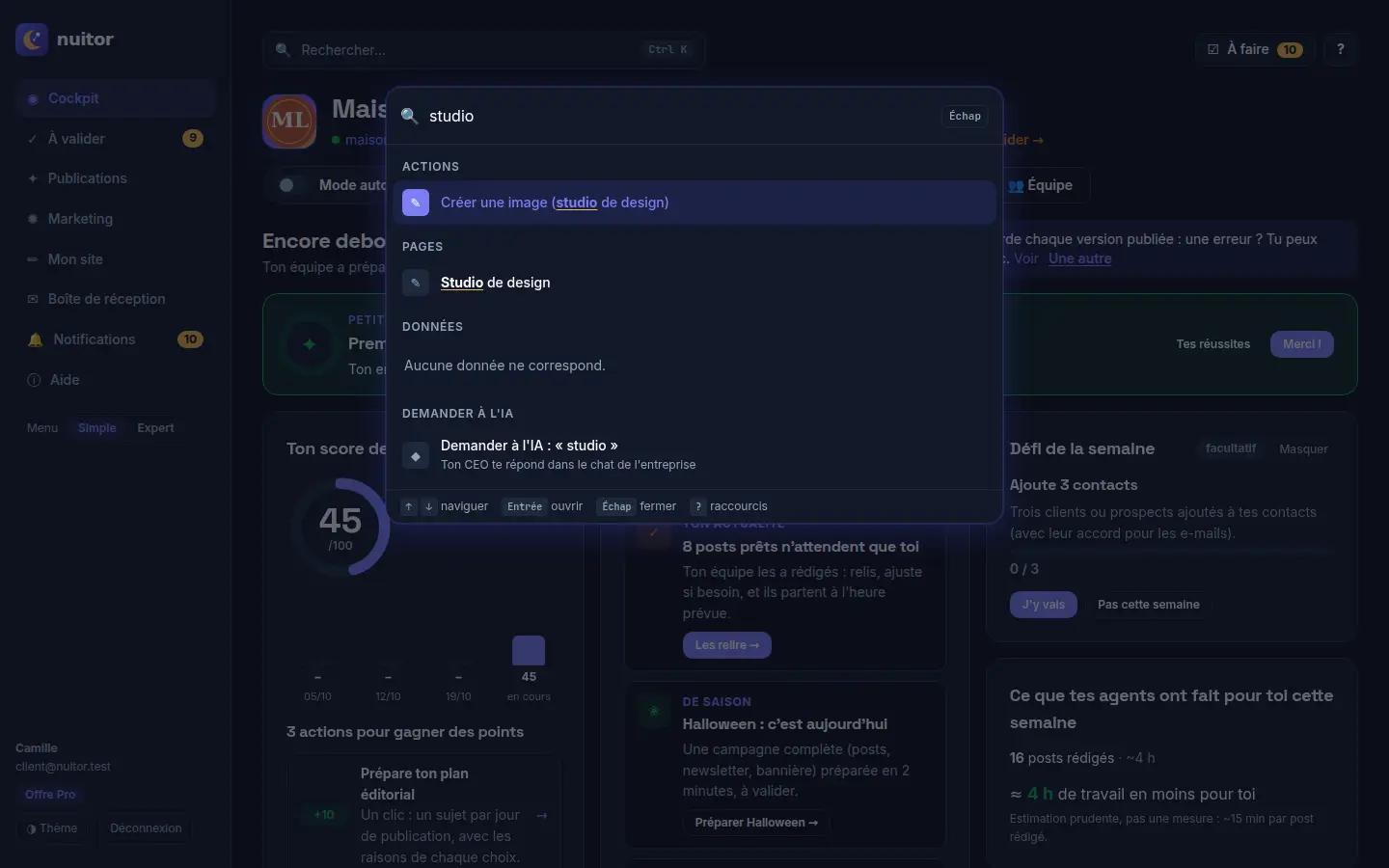
Recherche rapide (Ctrl+K)
- 1studio — Tape un mot. Ici « studio ». Les résultats apparaissent pendant que tu écris.
- 2Créer une image (studio de design) — Une action à faire tout de suite : ici, créer une image dans le Studio de design.
- 3Studio de design — Une page de Nuitor : ici, le Studio de design. Plus bas : « Données » (tes clients, tes posts…) et « Demander à l'IA » : ton CEO te répond dans le chat de l'entreprise.
- 4naviguer · Entrée ouvrir · Échap fermer — Les touches utiles : ↑ et ↓ pour choisir, Entrée pour ouvrir, Échap pour fermer. La touche « ? » affiche tous les raccourcis clavier.
Étape 2 : règle ton compte
En bas à gauche, ton prénom s'affiche. Ouvre Mon compte (avec la recherche, tape « compte »).
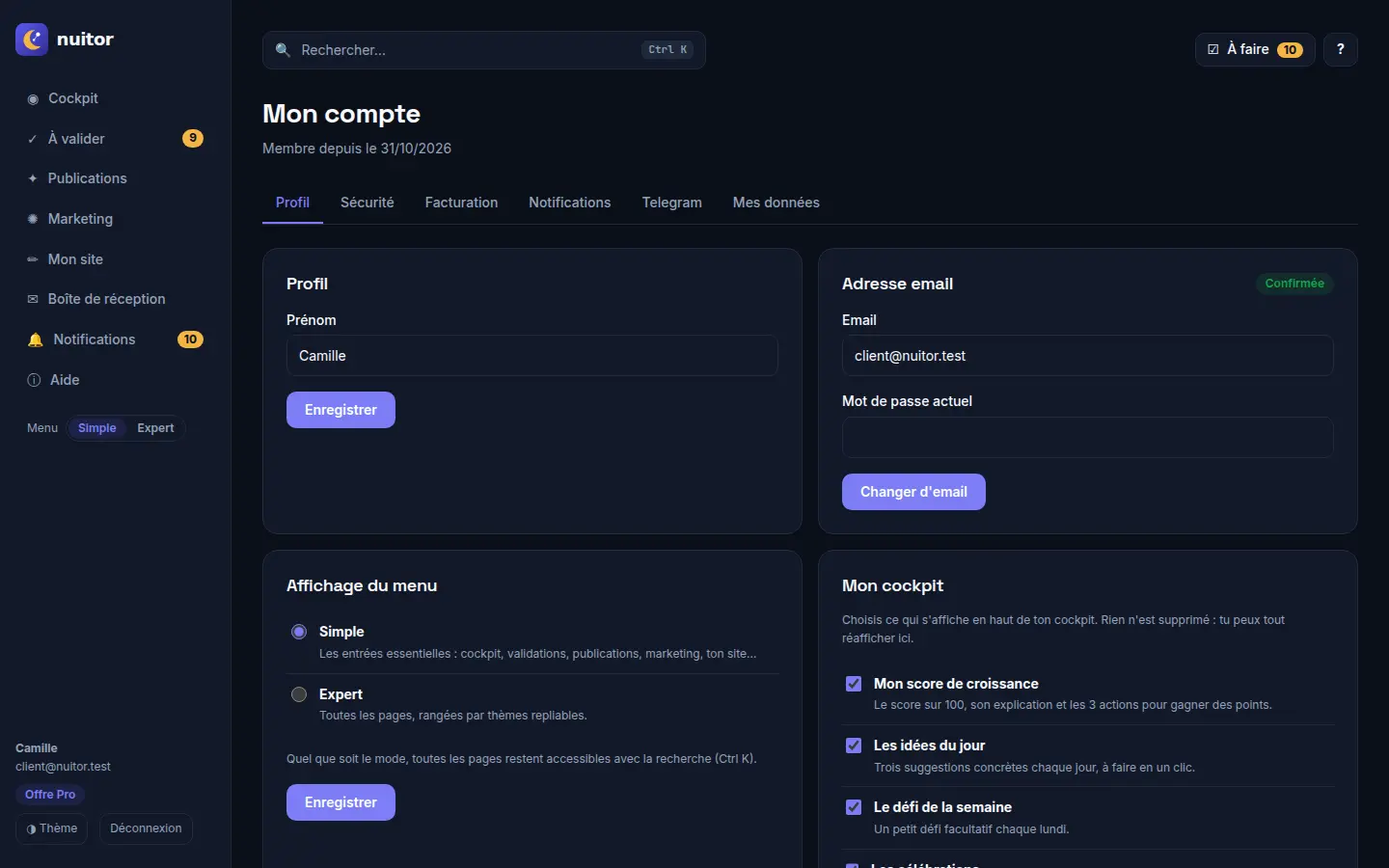
Mon compte
- 1Profil — Ton profil : ton prénom et ton adresse e-mail.
- 2Sécurité — Ton mot de passe et la double authentification (2FA) : un code demandé à chaque connexion, en plus du mot de passe.
- 3Facturation — Tes coordonnées de facturation (raison sociale, adresse…). Elles apparaissent sur tes factures.
- 4Notifications — Choisis les notifications que tu reçois aussi par e-mail. Toutes restent visibles dans la cloche (« Notifications » dans le menu).
- 5Prénom — Ton prénom. Modifie-le puis clique sur « Enregistrer ».
- 6Affichage du menu — Le menu de gauche : « Simple » montre 5 entrées : Cockpit, À valider, Publications, Mon site et Aide. « Expert » montre toutes les pages, rangées par thèmes. Dans les deux cas, la recherche (Ctrl + K) ouvre toutes les pages.
- 7Thème — Passe l'affichage en clair ou en sombre.
Les autres onglets : Telegram et Mes données, où tu peux télécharger toutes tes données ou supprimer ton compte. À droite, le bloc Mon cockpit choisit les blocs affichés dans ton cockpit (score, idées du jour, défi de la semaine…).
Étape 3 : gère ton abonnement
Avec la recherche, tape « abonnement ». La page montre ton offre et l'autre offre possible.
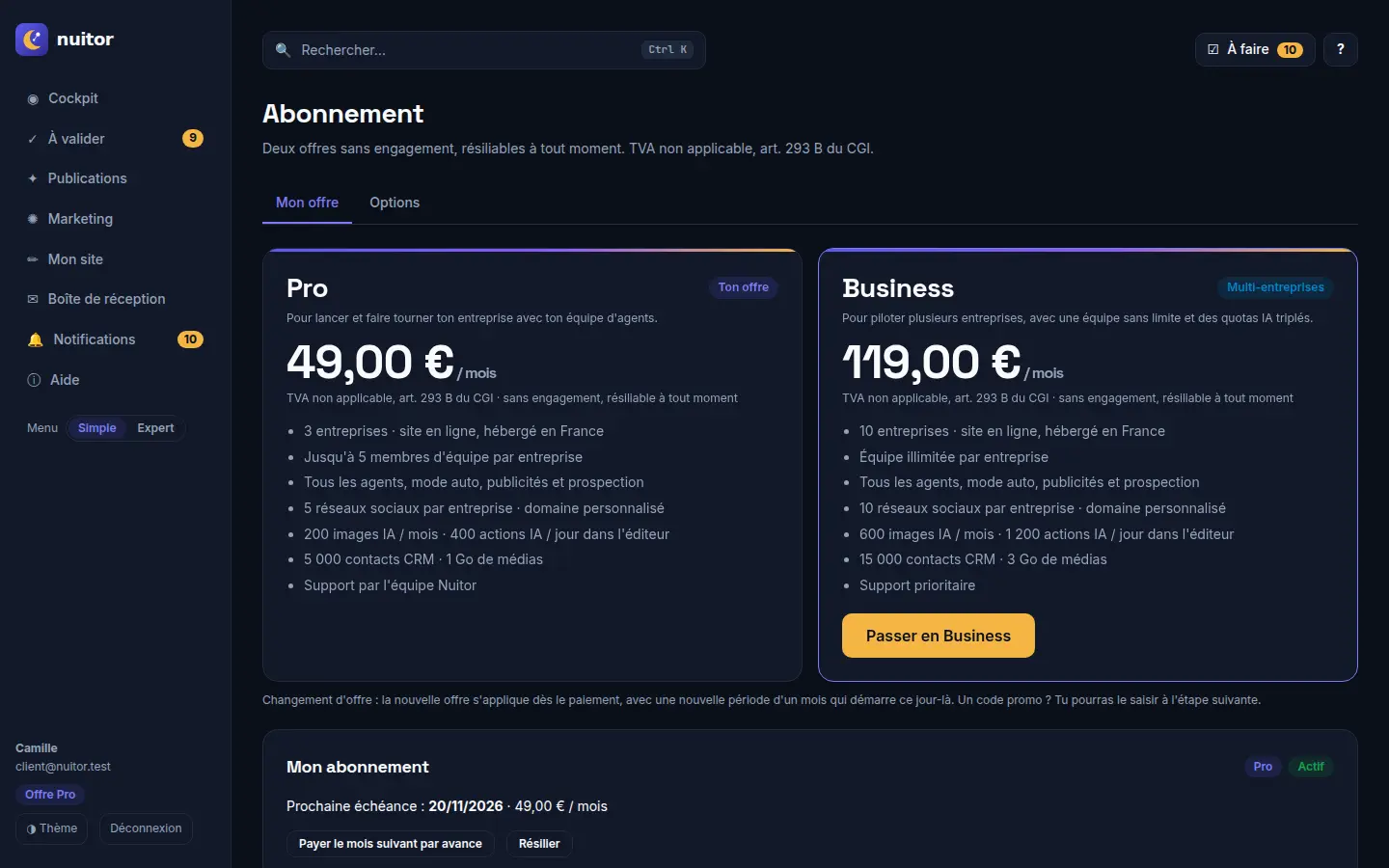
Abonnement
- 1Mon offre — Ton offre actuelle et ce qu'elle comprend.
- 2Options — Les options payantes que tu peux ajouter à ton offre.
- 3Ton offre — Ce badge indique l'offre que tu as aujourd'hui.
- 4Passer en Business — Change d'offre. La nouvelle offre s'applique dès le paiement, avec une nouvelle période d'un mois qui démarre ce jour-là.
- 5Mon abonnement — Ton abonnement : la prochaine échéance et son montant. Tu peux payer le mois suivant par avance, ou résilier.
Les deux offres sont sans engagement et résiliables à tout moment. Le détail est sur la page Tarifs.
Étape 4 : obtiens de l'aide
Clique sur Aide dans le menu de gauche.
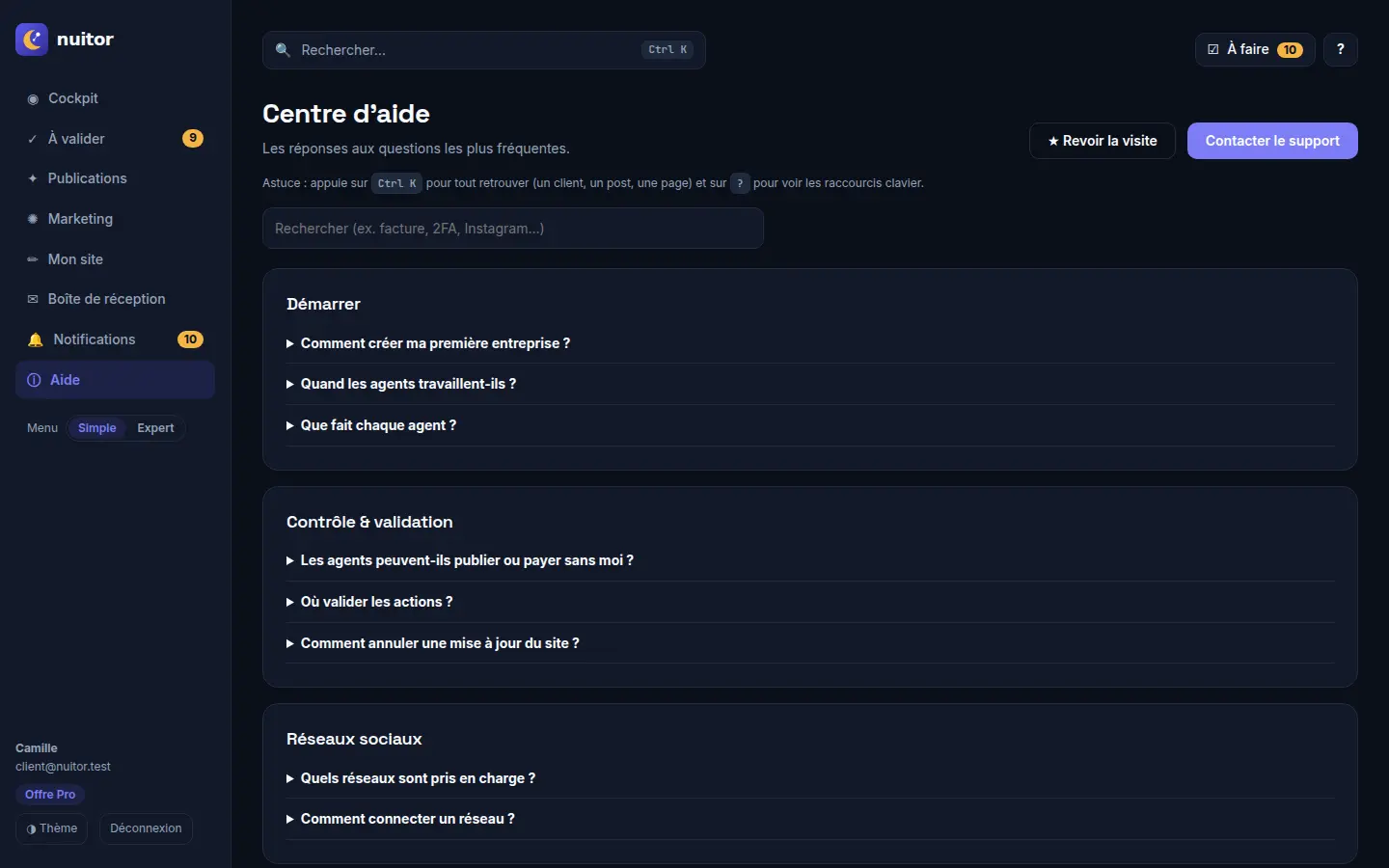
Centre d'aide
- 1Rechercher dans l'aide — Cherche une réponse avec un mot : facture, 2FA, Instagram…
- 2Revoir la visite — Relance la visite guidée de Nuitor, qui présente l'écran pas à pas.
- 3Contacter le support — Écris à l'équipe Nuitor si tu ne trouves pas ta réponse.
- 4Comment créer ma première entreprise ? — Une question fréquente. Clique dessus pour afficher la réponse. Elles sont rangées par thèmes : Démarrer, Contrôle & validation, Réseaux sociaux…
- 5Aide — L'entrée « Aide » du menu de gauche, toujours visible.