
Guide Nuitor · 7 / 8
Créer et retoucher tes visuels avec le Studio de design de Nuitor
Guide Nuitor, étape 7 : ouvrir le Studio de design, créer un visuel au bon format, ajouter un titre, une forme ou ton logo, puis enregistrer et exporter l'image.
Par L'équipe Nuitor · · 3 min de lecture
Le Studio de design sert à créer et à retoucher tes visuels : images pour tes posts, stories, affiches. Tu déplaces les textes, tu changes la photo, les couleurs et les polices, sans logiciel à installer.
Étape 1 : ouvre le Studio de design
Le Studio n'a pas d'entrée dans le menu Simple. Tu l'ouvres de trois façons :
- Dans Publications, avec le bouton Studio de design (en haut à droite).
- Dans À valider, avec le bouton Modifier dans le studio sous le visuel d'un post.
- Avec la recherche : appuie sur Ctrl + K et tape « studio ».
Étape 2 : crée un nouveau design
La page du Studio liste tes designs et propose d'en créer un nouveau.
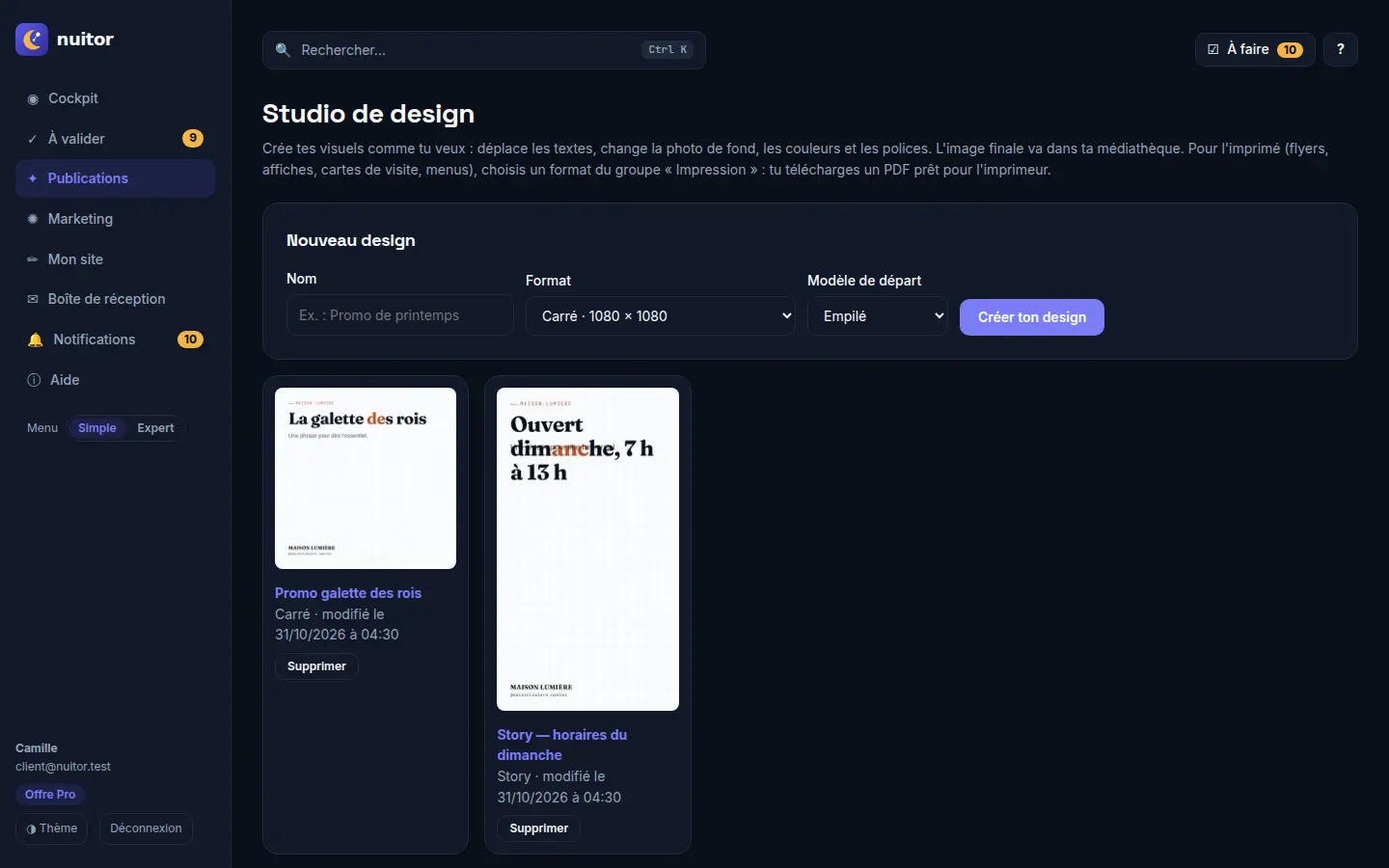
Studio de design — mes designs
- 1Nom — Donne un nom à ton visuel, pour le retrouver (par exemple « Promo de printemps »).
- 2Format — Choisis le format : carré 1080 × 1080 pour un post, story, et d'autres. Pour l'imprimé (flyers, affiches, cartes de visite, menus), prends un format du groupe « Impression » : tu télécharges un PDF prêt pour l'imprimeur.
- 3Modèle de départ — La mise en page de départ (ici « Empilé »). Tu pourras tout changer ensuite.
- 4Créer ton design — Crée le visuel et ouvre l'éditeur.
- 5Promo galette des rois — Un design existant. Clique sur son nom pour le rouvrir. Tu vois son format et sa date de modification ; « Supprimer » l'efface.
Étape 3 : modifie ton visuel dans l'éditeur
À gauche, ce que tu peux ajouter. Au centre, ton visuel. À droite, les réglages de l'élément sélectionné.
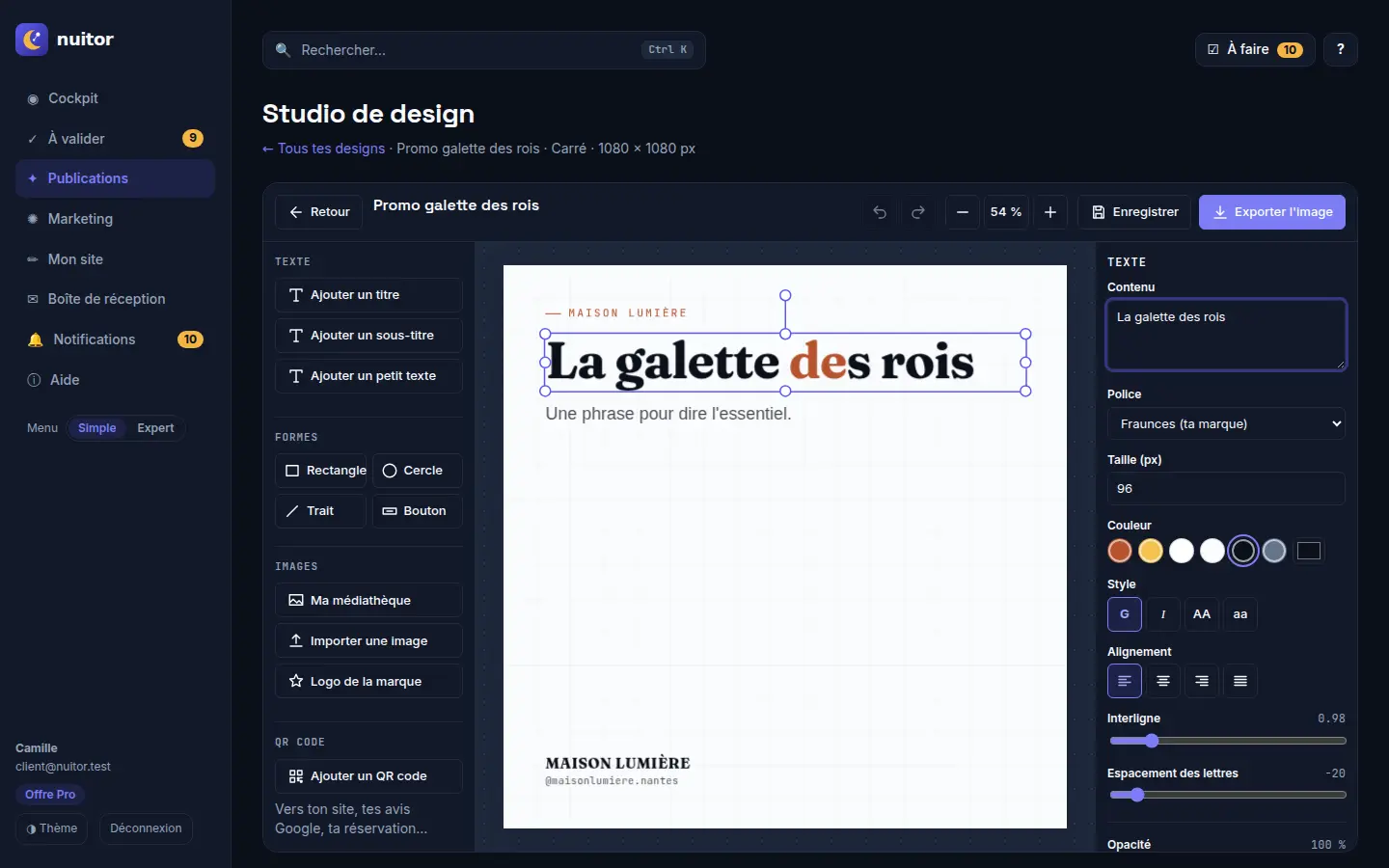
Studio de design — éditeur
- 1Ajouter un titre — Ajoute un titre. Juste dessous : « Ajouter un sous-titre » et « Ajouter un petit texte ».
- 2Rectangle — Ajoute une forme : rectangle, cercle, trait ou bouton.
- 3Ma médiathèque — Ajoute une de tes images. Tu peux aussi « Importer une image » ou ajouter le « Logo de la marque ». Plus bas, « Ajouter un QR code » (vers ton site, tes avis Google, ta réservation…).
- 4Ton visuel — Ton visuel. Clique sur un élément pour le sélectionner (un cadre apparaît), puis déplace-le ou change sa taille avec les poignées.
- 5Propriétés du titre sélectionné — Les réglages de l'élément sélectionné. Pour un texte : contenu, police, taille, couleur, style, alignement, interligne, espacement des lettres et opacité.
- 6Police — La police. La police de ta marque est proposée en premier, avec la mention « (ta marque) ».
- 7Enregistrer — Enregistre ton design. Les flèches à gauche annulent ou rétablissent ta dernière action ; « – » et « + » règlent le zoom.
- 8Exporter l'image — Télécharge l'image finale. Elle va aussi dans ta médiathèque, pour l'utiliser dans un post.
Dans le panneau de droite, les premières couleurs proposées sont celles de ta marque (voir Ton entreprise et ton identité visuelle).