
Guide Nuitor · 2 / 8
Le tableau de bord et le cockpit Nuitor : où regarder chaque jour
Guide Nuitor, étape 2 : comprendre le tableau de bord, le cockpit de ton entreprise et la liste À faire. Ce qu'il faut regarder chaque jour, en quelques minutes.
Par L'équipe Nuitor · · 4 min de lecture
Chaque jour, trois écrans suffisent pour savoir où en sont tes agents : le tableau de bord, le cockpit de ton entreprise et la liste « À faire ». Cet article te montre à quoi sert chaque bloc, et dans quel ordre les regarder.
Étape 1 : repère le menu et le haut de l'écran
Après la connexion, tu arrives en général sur le tableau de bord. À gauche, le menu. En haut, la recherche et le bouton « À faire ».
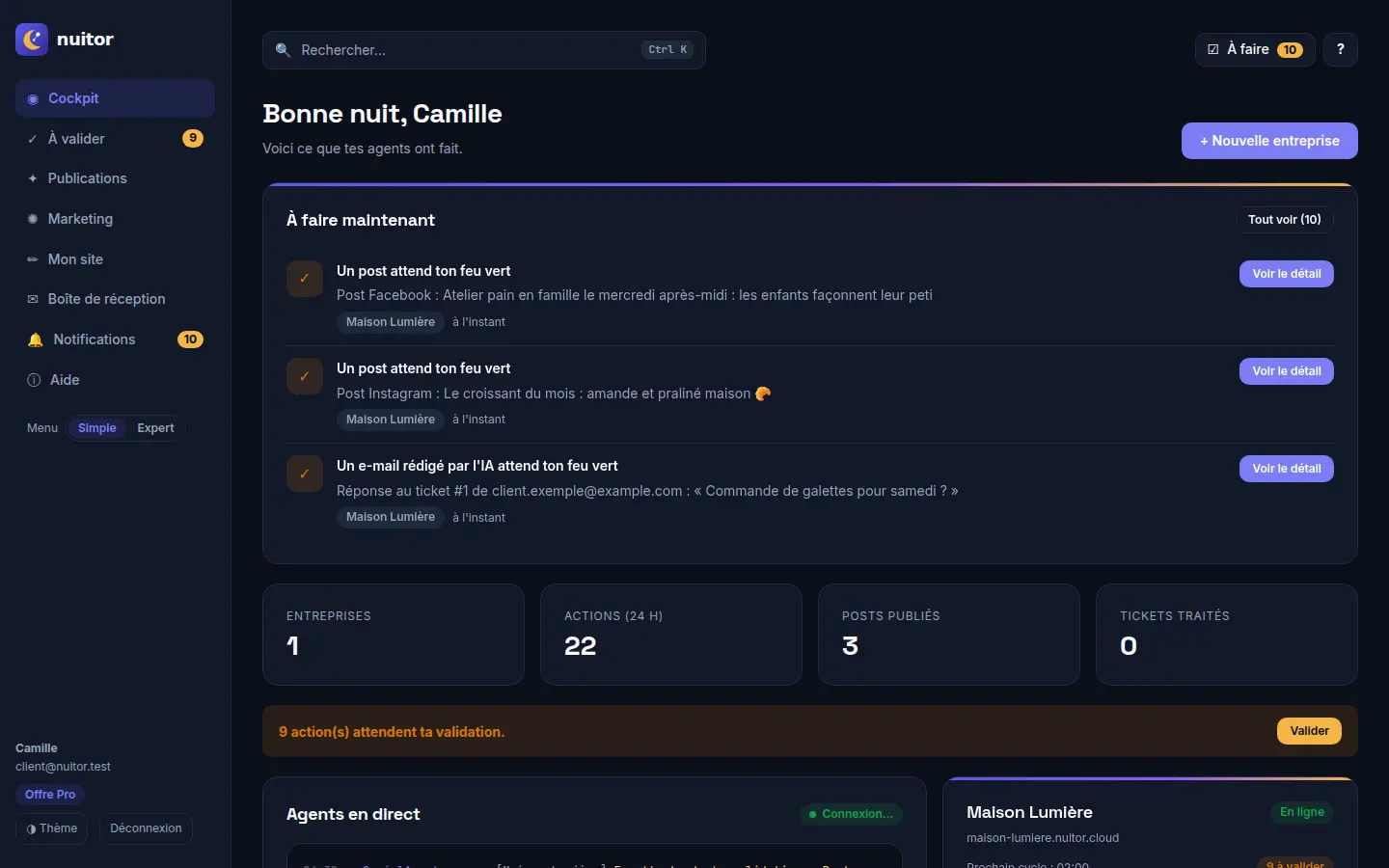
Tableau de bord
- 1Cockpit — Le menu de gauche. « Cockpit » ouvre la page de ton entreprise (voir l'étape 3).
- 2À valider — Les contenus qui attendent ta décision. Le chiffre jaune dit combien il y en a.
- 3Publications — Tes posts pour les réseaux sociaux : calendrier, écriture, visuels.
- 4Rechercher (Ctrl K) — La recherche. Elle retrouve une page, un client ou un post. Raccourci clavier : Ctrl + K.
- 5À faire — Ta liste de choses à faire, avec leur nombre. Elle est accessible depuis toutes les pages.
- 6À faire maintenant — Les demandes les plus urgentes. « Voir le détail » ouvre chacune, « Tout voir » affiche la liste complète.
- 7Nouvelle entreprise — Ajoute une autre entreprise. Le nombre d'entreprises dépend de ton offre (3 avec Pro, 10 avec Business).
Étape 2 : lis les chiffres et le journal des agents
Descends un peu sur le tableau de bord. Tu vois quelques compteurs, puis ce que tes agents font en ce moment.
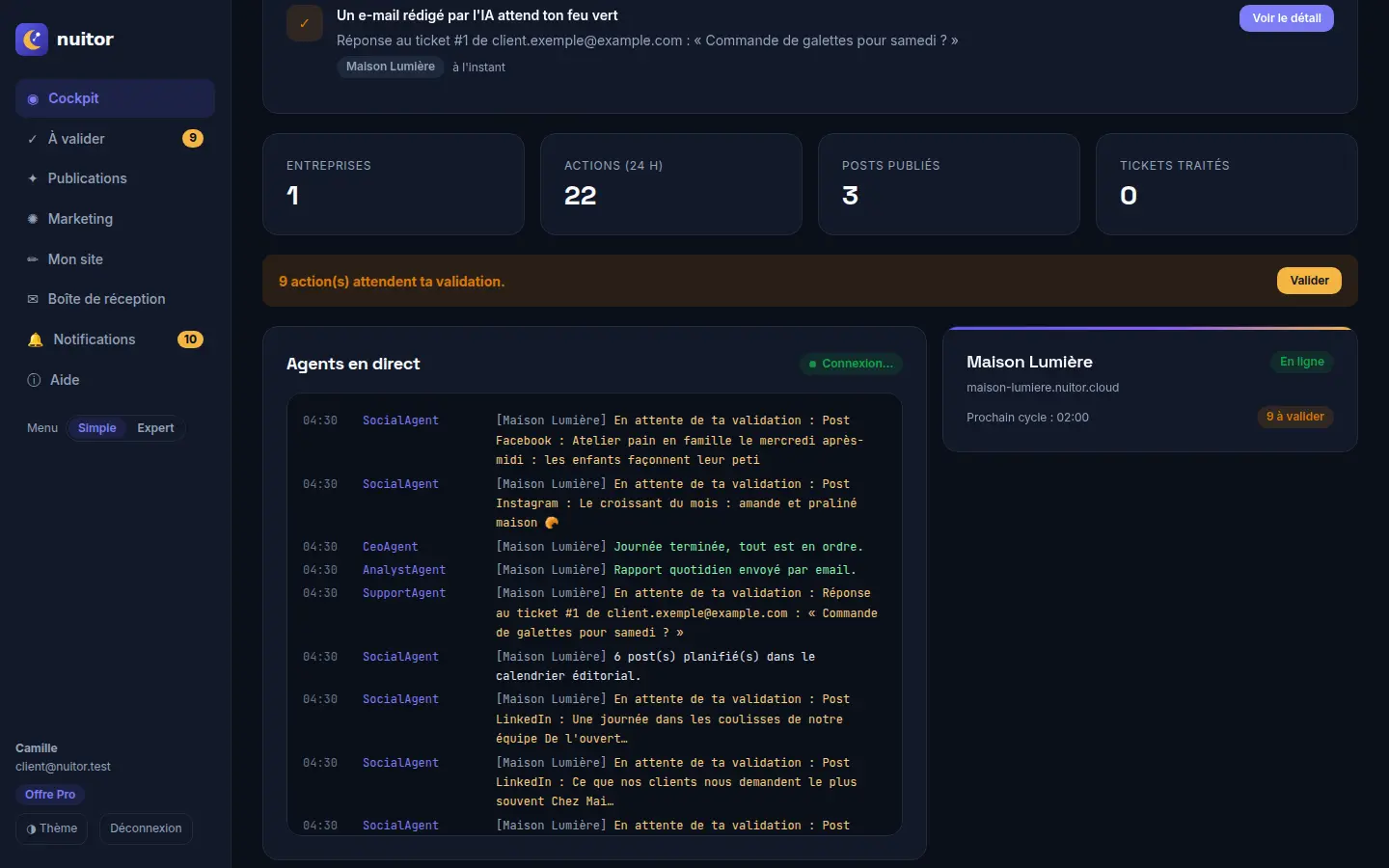
Tableau de bord — chiffres et agents en direct
- 1Entreprises — Le nombre d'entreprises que tu gères. Juste à côté : les actions faites par tes agents sur les dernières 24 heures.
- 2Posts publiés — Le nombre de posts publiés. À droite : les tickets traités, c'est-à-dire les messages de clients pris en charge.
- 3Valider — Le bandeau orange rappelle combien d'actions attendent ta validation. Ce bouton t'y emmène directement.
- 4Agents en direct — Le journal en direct. Chaque ligne dit quel agent a fait quoi, et à quelle heure.
- 5Maison Lumière — La carte de ton entreprise : l'adresse de son site, l'heure du prochain cycle des agents et le nombre de contenus à valider. Clique dessus pour ouvrir son cockpit.
Étape 3 : ouvre le cockpit de ton entreprise
Le cockpit, c'est la page d'accueil de ton entreprise. Ouvre-le avec « Cockpit » dans le menu, ou en cliquant sur la carte de l'entreprise.

Cockpit de l'entreprise
- 1Maison Lumière — Le nom de ton entreprise, son état (« Active ») et ton offre. Dessous : l'adresse de ton site et l'heure du prochain cycle de nuit (« changer » permet de la modifier).
- 29 actions à valider — Un raccourci vers tout ce qui attend ton feu vert.
- 3Mode auto — Le mode automatique. Désactivé, tes posts et les mises à jour de ton site t'attendent pour validation. Activé, tes agents publient sans attendre, même la nuit. Les dépenses passent toujours par toi. Le petit « ? » à côté l'explique aussi.
- 4Lancer les agents — Fait travailler tes agents tout de suite, sans attendre la nuit.
- 5Réglages détaillés — Ouvre la fiche complète de ton entreprise : réglages, coordonnées, logo, couleurs. Voir l'article suivant.
- 6Ce que le web dit de toi — Ce que Google, les réseaux sociaux et les annuaires disent de ton entreprise.
- 7Encore debout, Camille ? 🌙 — Le message du moment. Il résume ce que ton équipe d'agents a préparé pour toi.
Plus bas dans le cockpit, tu trouves ton score de croissance, des idées du jour et un défi de la semaine (facultatif). Chaque bloc a un bouton « Masquer » si tu ne veux pas le voir.
Étape 4 : vide ta liste « À faire »
Le bouton À faire, en haut à droite de chaque page, rassemble tout ce qui attend ta réponse, du plus urgent au moins urgent.

À faire
- 1À faire — Le bouton qui ouvre cette page, depuis n'importe où. Le chiffre indique le nombre d'éléments.
- 2Tout — Les filtres : tout afficher, seulement les contenus « À valider », ou seulement les « Messages clients ».
- 3Valider — Accepte l'élément. Pour un post, c'est ton feu vert.
- 4Refuser — Refuse l'élément : il ne partira pas.
- 5Voir le détail — Ouvre l'élément pour le lire en entier avant de décider.
- 6Plus tard — Cache l'élément jusqu'à demain. Il revient ensuite dans ta liste.