
Guide Nuitor · 3 / 8
Ton entreprise et ton identité visuelle dans Nuitor
Guide Nuitor, étape 3 : la fiche de ton entreprise, ton logo et tes couleurs, l'import de ta charte graphique et ce que Nuitor sait de toi. Captures annotées.
Par L'équipe Nuitor · · 4 min de lecture
Tes agents travaillent mieux quand ils connaissent bien ton entreprise. Ici, tu remplis ta fiche, tu ajoutes ton logo et tes couleurs, puis tu vérifies ce que Nuitor a retenu.
Étape 1 : ouvre la fiche de ton entreprise
Depuis le cockpit, clique sur Réglages détaillés. Tu arrives sur la fiche complète de ton entreprise.
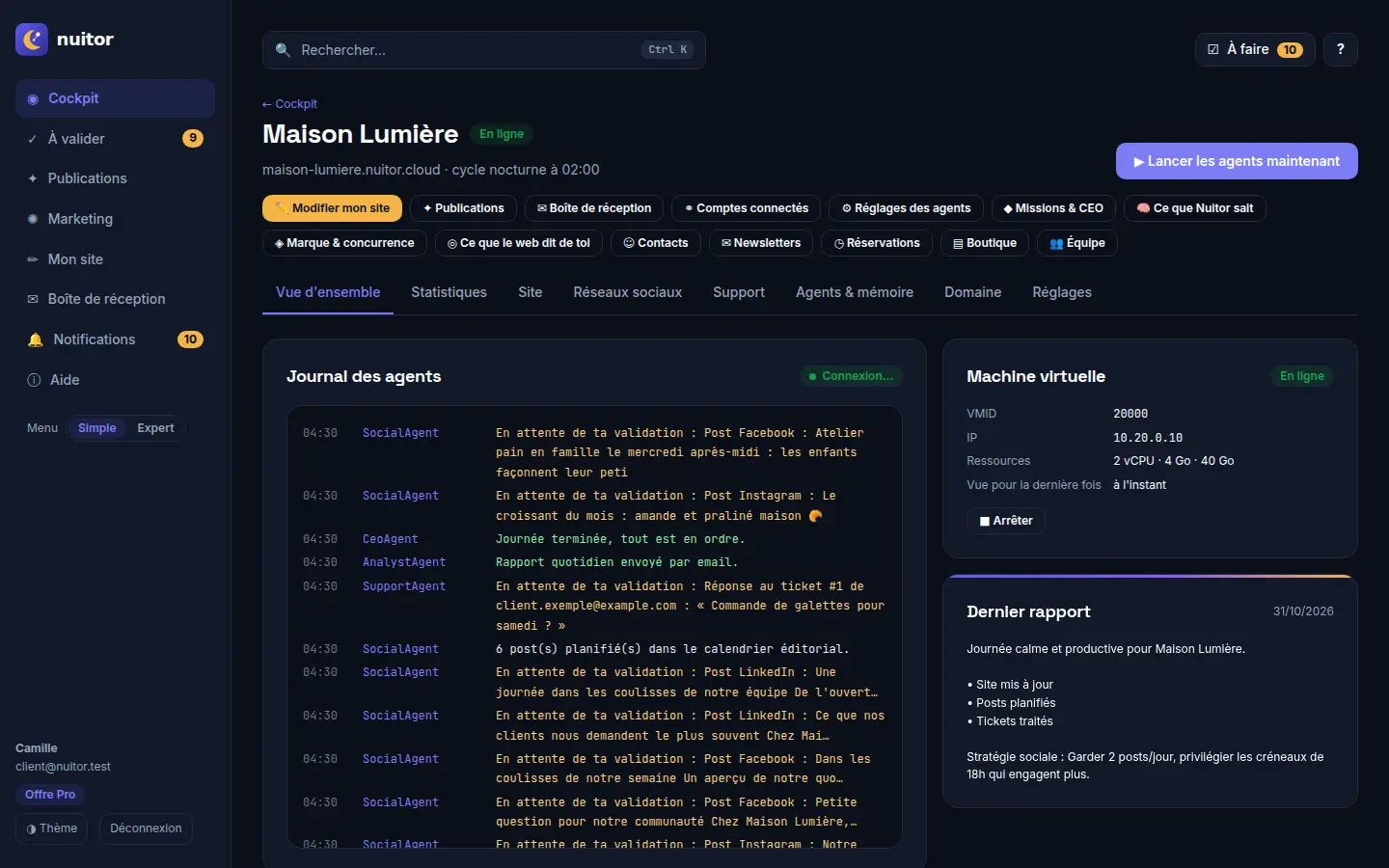
Fiche entreprise — vue d'ensemble
- 1Lancer les agents maintenant — Fait travailler tes agents tout de suite, sans attendre le cycle de nuit.
- 2Modifier mon site — Ouvre l'éditeur de ton site.
- 3Publications — Tes posts pour les réseaux sociaux (calendrier, écriture, visuels).
- 4Comptes connectés — Tes réseaux sociaux : Facebook, Instagram, LinkedIn… Voir l'article sur les réseaux.
- 5Ce que Nuitor sait — Tout ce que Nuitor a appris sur ton entreprise. Voir l'étape 4.
- 6Vue d'ensemble — Les onglets de la fiche. « Vue d'ensemble » est ouvert par défaut. Les autres : Statistiques, Site, Réseaux sociaux, Support, Agents & mémoire, Domaine.
- 7Réglages — Les réglages de ton entreprise : coordonnées, logo, couleurs, heure du cycle de nuit, et ce qui demande ta validation.
- 8Journal des agents — Le journal de tes agents : ce qu'ils ont fait, à quelle heure, et ce qui attend ta validation.
D'autres raccourcis apparaissent sous le titre : Boîte de réception, Réglages des agents, Missions & CEO, Contacts, Newsletters… Ne t'en occupe pas tout de suite.
Étape 2 : ajoute ton logo et tes couleurs
Clique sur l'onglet Réglages. Descends jusqu'au bloc Identité & coordonnées.
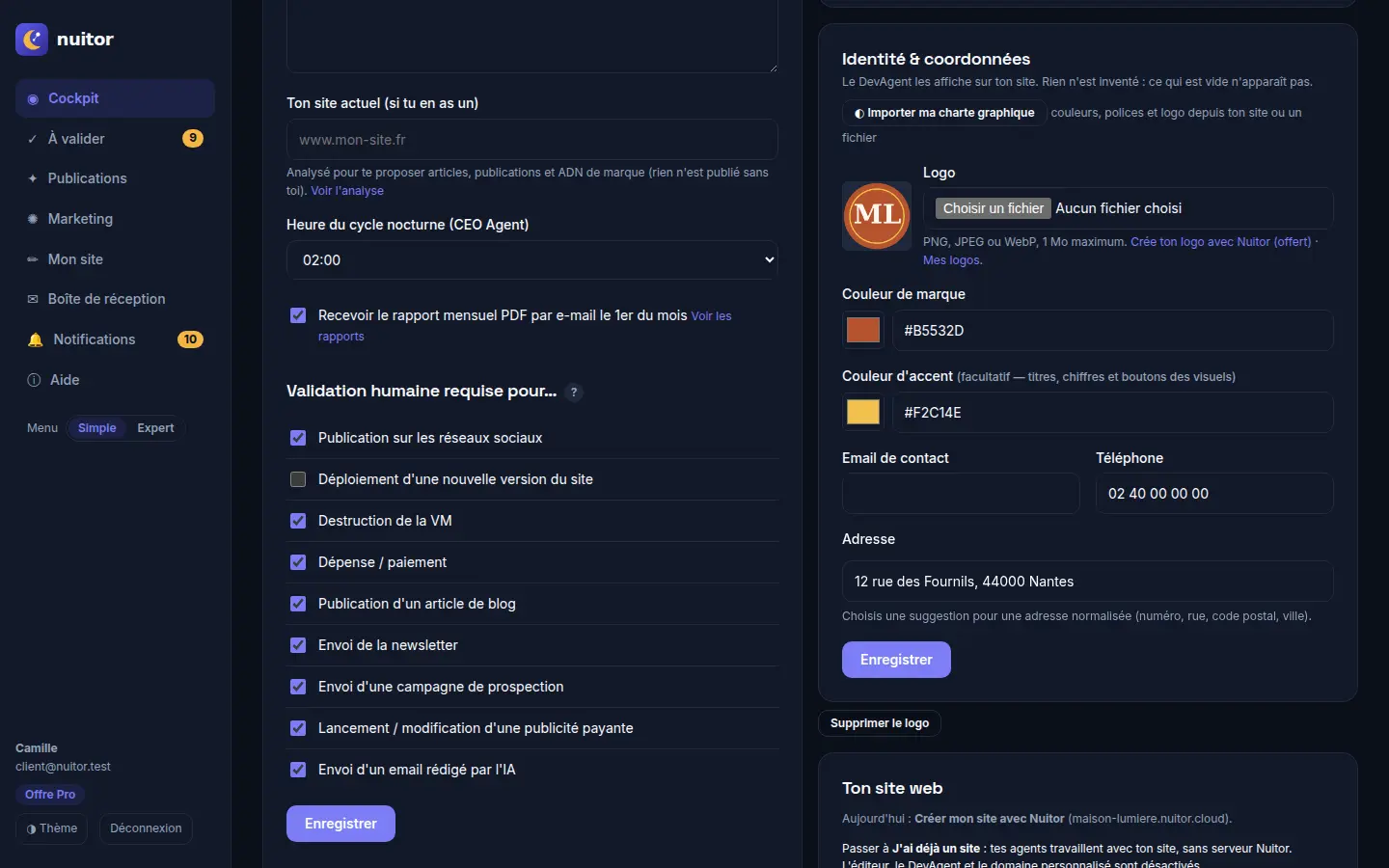
Identité visuelle et coordonnées
- 1Identité & coordonnées — Le bloc qui décrit ton entreprise. Ces informations s'affichent sur ton site. Rien n'est inventé : ce qui est vide n'apparaît pas.
- 2Logo — Ton logo : un fichier PNG, JPEG ou WebP de 1 Mo maximum. Pas de logo ? Le lien « Crée ton logo avec Nuitor (offert) » est juste en dessous.
- 3Couleur de marque — La couleur principale de ta marque. Clique sur le carré pour la choisir, ou tape son code (par exemple #B5532D).
- 4Couleur d'accent — Facultative. Elle sert pour les titres, les chiffres et les boutons de tes visuels.
- 5Enregistrer — Enregistre tes changements. Pense à cliquer avant de quitter la page.
Dans le même bloc, complète aussi ton e-mail de contact, ton téléphone et ton adresse.
Étape 3 : importe ta charte graphique (si tu en as une)
Tu as déjà des couleurs, des polices et un logo, par exemple sur ton site actuel ? Dans le bloc Identité & coordonnées, clique sur Importer ma charte graphique.
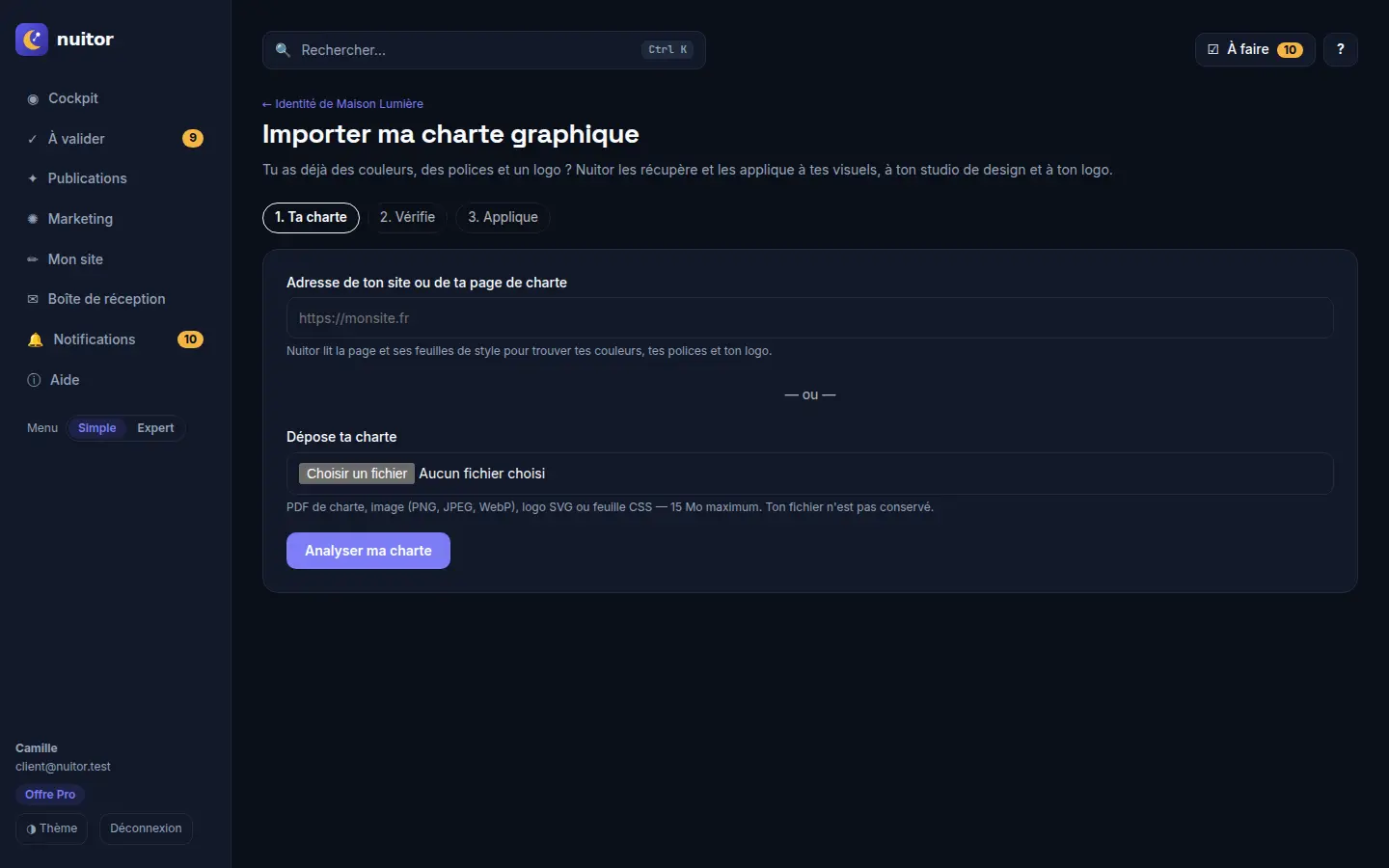
Importer ma charte graphique
- 11. Ta charte — L'import se fait en trois étapes : « 1. Ta charte », puis « 2. Vérifie », puis « 3. Applique ». Tu vérifies donc avant que rien ne change.
- 2Adresse de ton site ou de ta page de charte — L'adresse de ton site. Nuitor lit la page pour trouver tes couleurs, tes polices et ton logo.
- 3Dépose ta charte — Ou dépose un fichier : un PDF de charte, une image (PNG, JPEG, WebP), un logo SVG ou une feuille CSS, 15 Mo maximum. Ton fichier n'est pas conservé.
- 4Analyser ma charte — Lance l'analyse. Tu passes ensuite à l'étape « Vérifie ».
Une fois appliquée, ta charte sert pour tes visuels, ton studio de design et ton logo.
Étape 4 : vérifie ce que Nuitor sait de toi
Sur la fiche de ton entreprise, clique sur Ce que Nuitor sait. Tu vois tout ce que tes agents ont appris : ta fiche, ton site, ton ADN de marque.
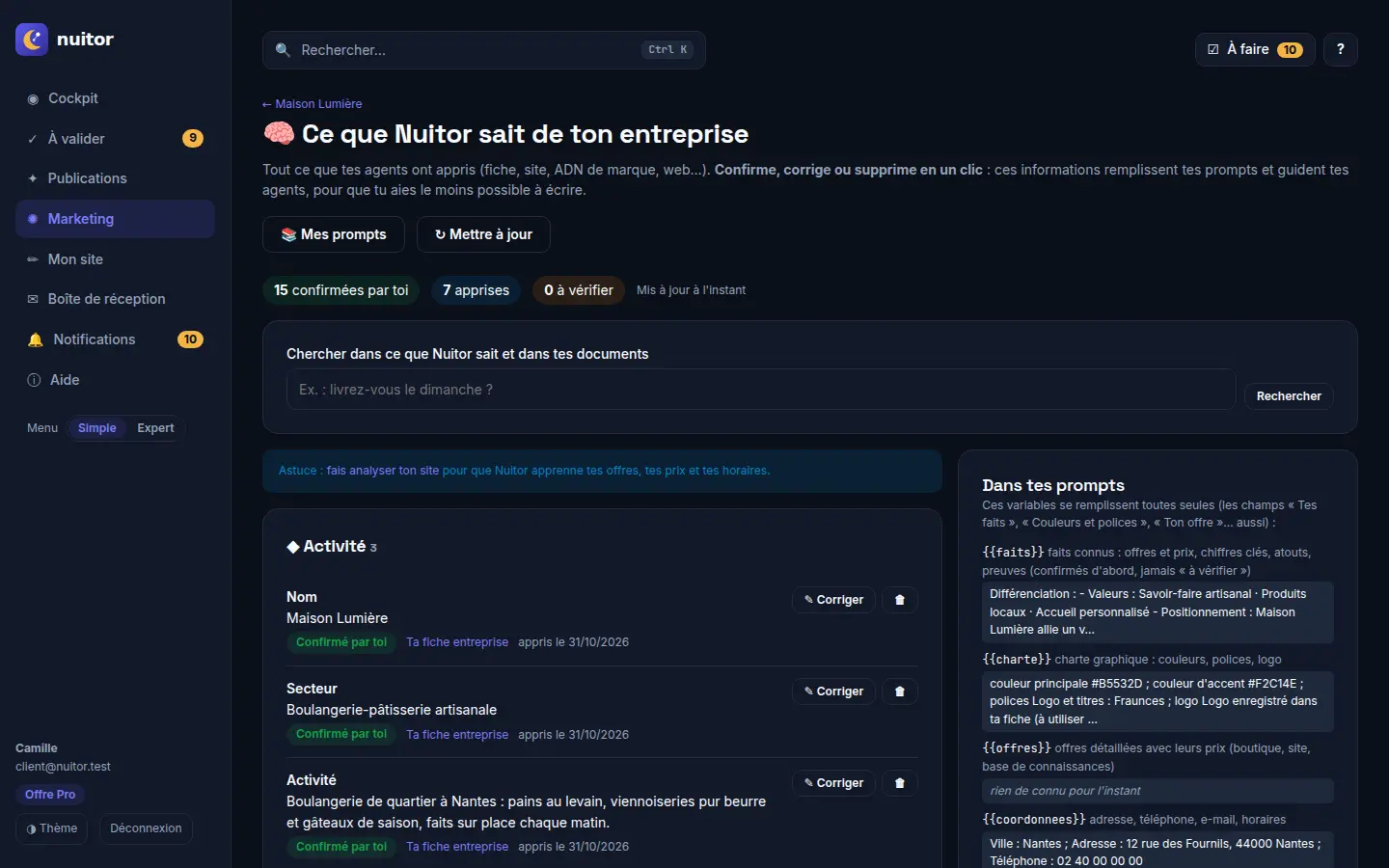
Ce que Nuitor sait de ton entreprise
- 1Mes prompts — La bibliothèque de prompts : des consignes prêtes à l'emploi pour ton équipe IA. Leurs champs se remplissent avec ce que Nuitor sait de toi.
- 2Mettre à jour — Relit toutes les sources maintenant (ta fiche, ton site…).
- 3Chercher dans ce que Nuitor sait — Pose une question, par exemple « Livrez-vous le dimanche ? ». Nuitor cherche la réponse dans ce qu'il sait et dans tes documents.
- 4Corriger — Une information est fausse ? Corrige-la. L'icône corbeille, juste à côté, la supprime.
- 5Dans tes prompts — Montre comment ces informations sont réutilisées dans les consignes de tes agents : faits connus, charte graphique, offres, coordonnées.
Chaque information indique sa source (par exemple « Ta fiche entreprise »), sa date et si tu l'as confirmée.