
Guide Nuitor · 4 / 8
Connecter tes réseaux sociaux à Nuitor
Guide Nuitor, étape 4 : connecter Facebook, Instagram, Mastodon ou Threads, et comprendre le partage manuel pour LinkedIn et X (Twitter). Captures annotées.
Par L'équipe Nuitor · · 2 min de lecture
Pour que tes agents préparent des posts, Nuitor doit savoir sur quels réseaux tu es présent. Certains réseaux se connectent en un clic ; pour d'autres, tu publies toi-même avec un texte déjà prêt.
Étape 1 : ouvre la page « Comptes connectés »
Sur la fiche de ton entreprise, clique sur Comptes connectés. Tu peux aussi y arriver depuis le composer de posts, avec le lien « Connecter un réseau ».
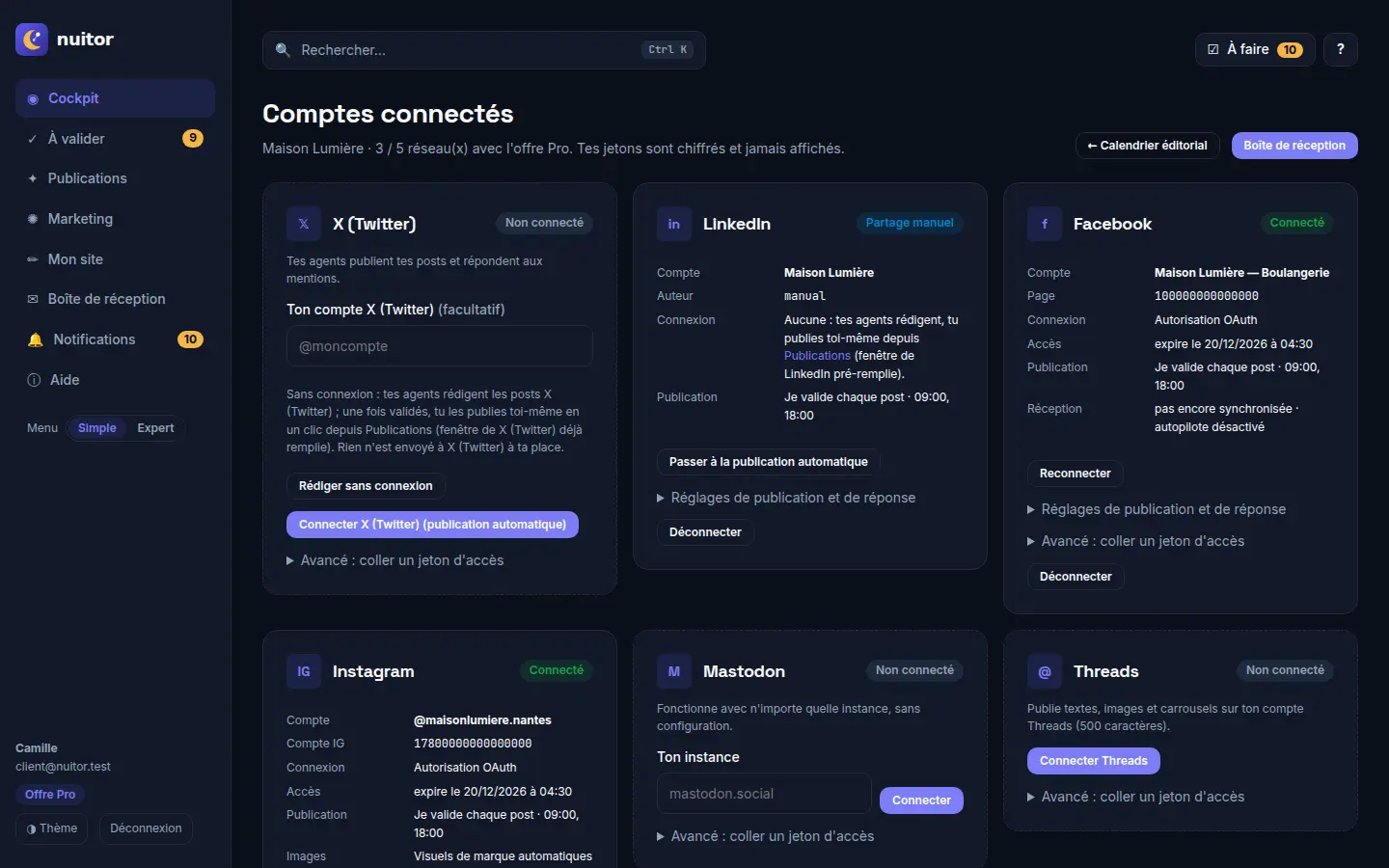
Comptes connectés (réseaux sociaux)
- 1Rédiger sans connexion — Pour X (Twitter), sans connexion : tes agents rédigent les posts, et une fois validés, tu les publies toi-même en un clic depuis Publications. La fenêtre de X s'ouvre avec le texte déjà rempli. Rien n'est envoyé à ta place.
- 2Connecter X (Twitter) — Connecte ton compte X pour la publication automatique de tes posts validés.
- 3Partage manuel — LinkedIn est ici en « partage manuel » : aucune connexion. Tes agents rédigent, et tu publies toi-même depuis Publications, dans une fenêtre LinkedIn pré-remplie. Le bouton « Passer à la publication automatique » change ce choix.
- 4Connecté — Facebook est connecté. Tu as donné ton autorisation depuis Facebook. La carte indique la page, la date d'expiration de l'accès et les heures de publication (ici 09:00 et 18:00, après ta validation). « Reconnecter » renouvelle l'accès.
- 5Connecter — Pour Mastodon : tape l'adresse de ton instance (par exemple mastodon.social), puis clique sur « Connecter ».
- 6Calendrier éditorial — Retour au calendrier de tes publications.
- 7Boîte de réception — Les messages reçus sur tes réseaux connectés.
En haut de la page, Nuitor indique combien de réseaux tu utilises sur le nombre permis par ton offre (par exemple « 3 / 5 réseaux avec l'offre Pro »).
Étape 2 : choisis comment publier sur chaque réseau
Pour chaque réseau, tu as deux possibilités.
- Connecter le réseau. Clique sur « Connecter » et suis les étapes du réseau (Facebook, Instagram, Threads…). Tes posts validés partent ensuite à l'heure prévue.
- Rester en partage manuel. Pas de connexion. Quand l'heure est venue, le post apparaît dans Publications, rubrique « À partager ». Tu cliques sur « Ouvrir dans LinkedIn » (ou X), le texte est déjà rempli, tu publies. Voir Tes publications.
Étape 3 : vérifie que tout est en ordre
- Un badge vert Connecté : tout va bien.
- Un badge Partage manuel : tu publies toi-même, Nuitor prépare le texte.
- Un badge Non connecté : le réseau n'est pas utilisé pour l'instant.