
Guide Nuitor · 5 / 8
Tes publications Nuitor : calendrier, écrire un post, à partager
Guide Nuitor, étape 5 : lire le calendrier de tes posts, comprendre les couleurs, écrire un post pour plusieurs réseaux et publier toi-même les posts « à partager ».
Par L'équipe Nuitor · · 4 min de lecture
La page Publications rassemble tous tes posts pour les réseaux sociaux : ceux préparés par tes agents et ceux que tu écris toi-même. Tu y vois ton calendrier, tu écris un post et tu publies ceux qui t'attendent.
Étape 1 : ouvre Publications et repère les onglets
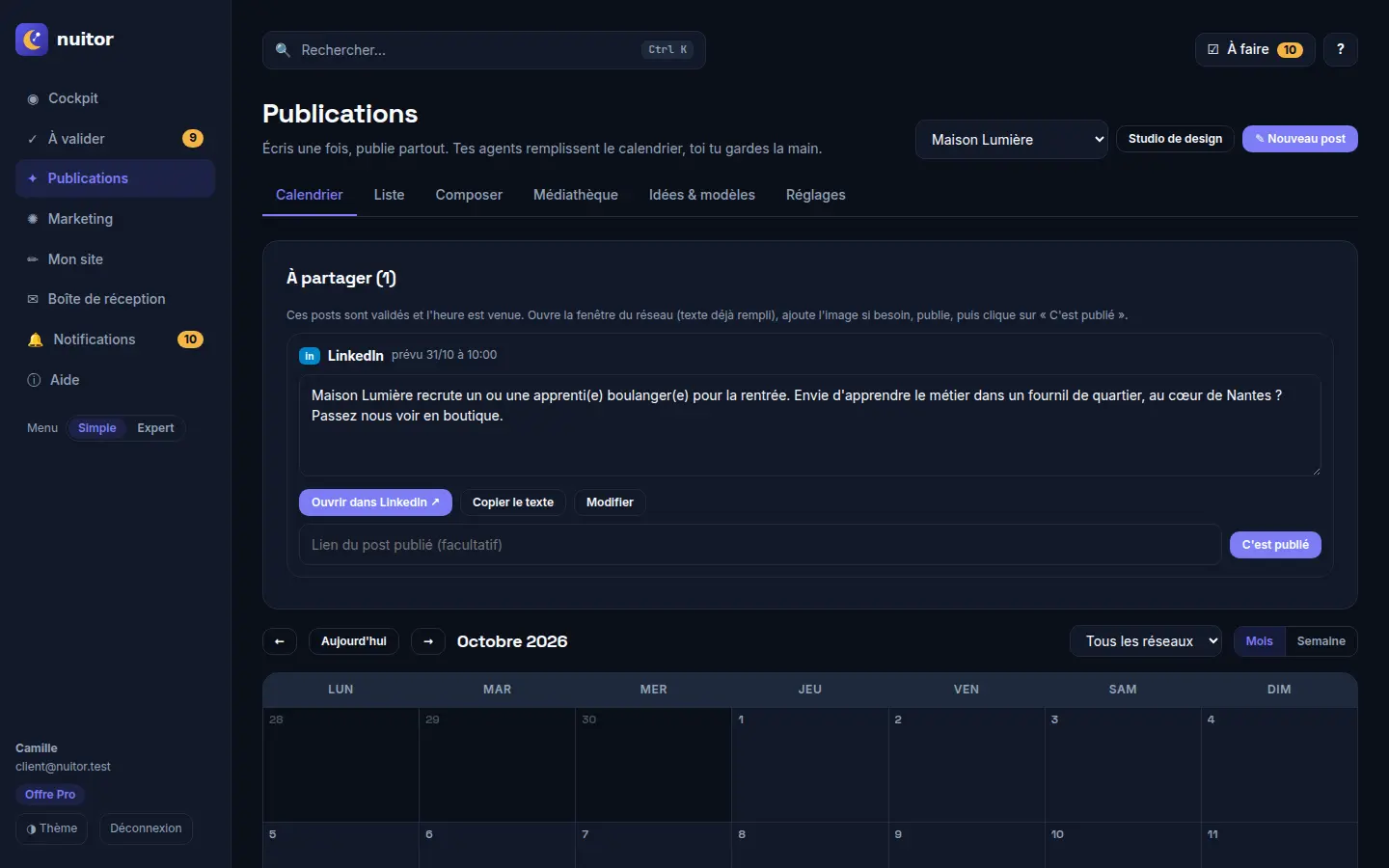
Clique sur Publications dans le menu de gauche. Le calendrier s'affiche.
Publications — calendrier
- 1Calendrier — Le calendrier de tes posts, par mois ou par semaine.
- 2Liste — La liste de tous tes posts, avec des filtres (réseau, statut, dates, mot du post).
- 3Composer — L'écran pour écrire un post. Voir l'étape 3.
- 4Médiathèque — Tes images : celles de tes agents et celles que tu ajoutes.
- 5Nouveau post — Écris un nouveau post. Ce bouton ouvre le composer.
- 6Studio de design — Ouvre le Studio de design pour créer un visuel. Voir l'article sur le Studio.
- 7Aujourd'hui — Revient à la période en cours. Les flèches ← et → passent à la période précédente ou suivante.
- 8Tous les réseaux — Filtre le calendrier sur un seul réseau (Facebook, Instagram…).
Il y a aussi les onglets Idées & modèles et Réglages. Si tu gères plusieurs entreprises, la liste déroulante en haut (ici « Maison Lumière ») change d'entreprise.
Étape 2 : lis ton calendrier
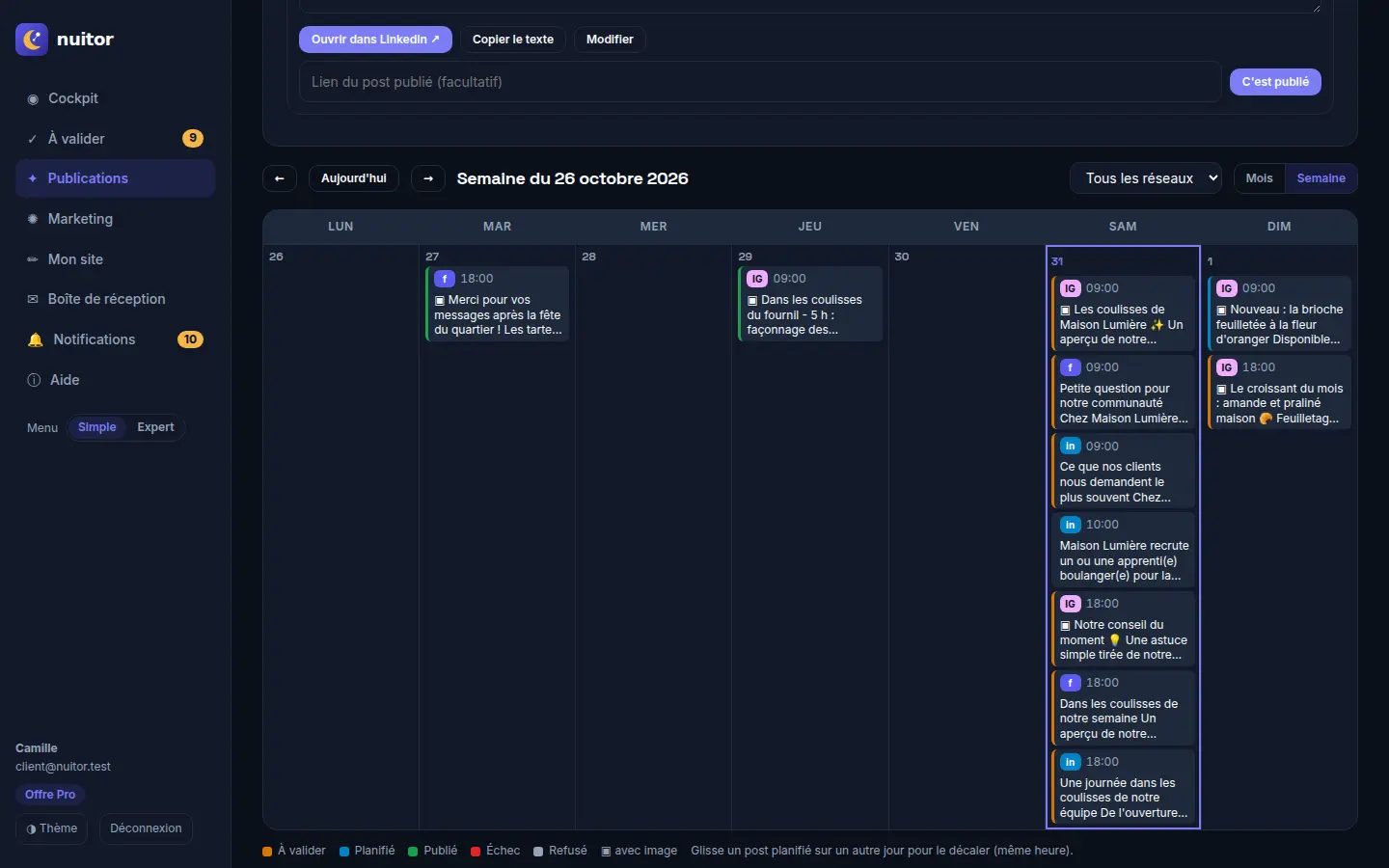
Passe en vue Semaine pour voir chaque post en détail. Chaque carte affiche le réseau, l'heure et le début du texte.
Publications — vue semaine
- 1Semaine — Choisis la vue : « Mois » ou « Semaine ».
- 2Post publié — Un post déjà publié (trait vert, selon la légende du bas).
- 3Post à partager — Un post à partager : il est validé, et l'heure est venue. Ici sur LinkedIn, en partage manuel : c'est toi qui le publies (voir l'étape 4).
- 4Post à valider — Un post qui attend ta validation (trait orange). Clique dessus pour l'ouvrir, le relire et le valider.
- 5Post planifié — Un post planifié pour plus tard.
- 6Légende des couleurs — La légende des couleurs : orange = à valider, bleu = planifié, vert = publié, rouge = échec, gris = refusé. Le petit carré ▣ signale un post avec image.
Étape 3 : écris un post toi-même
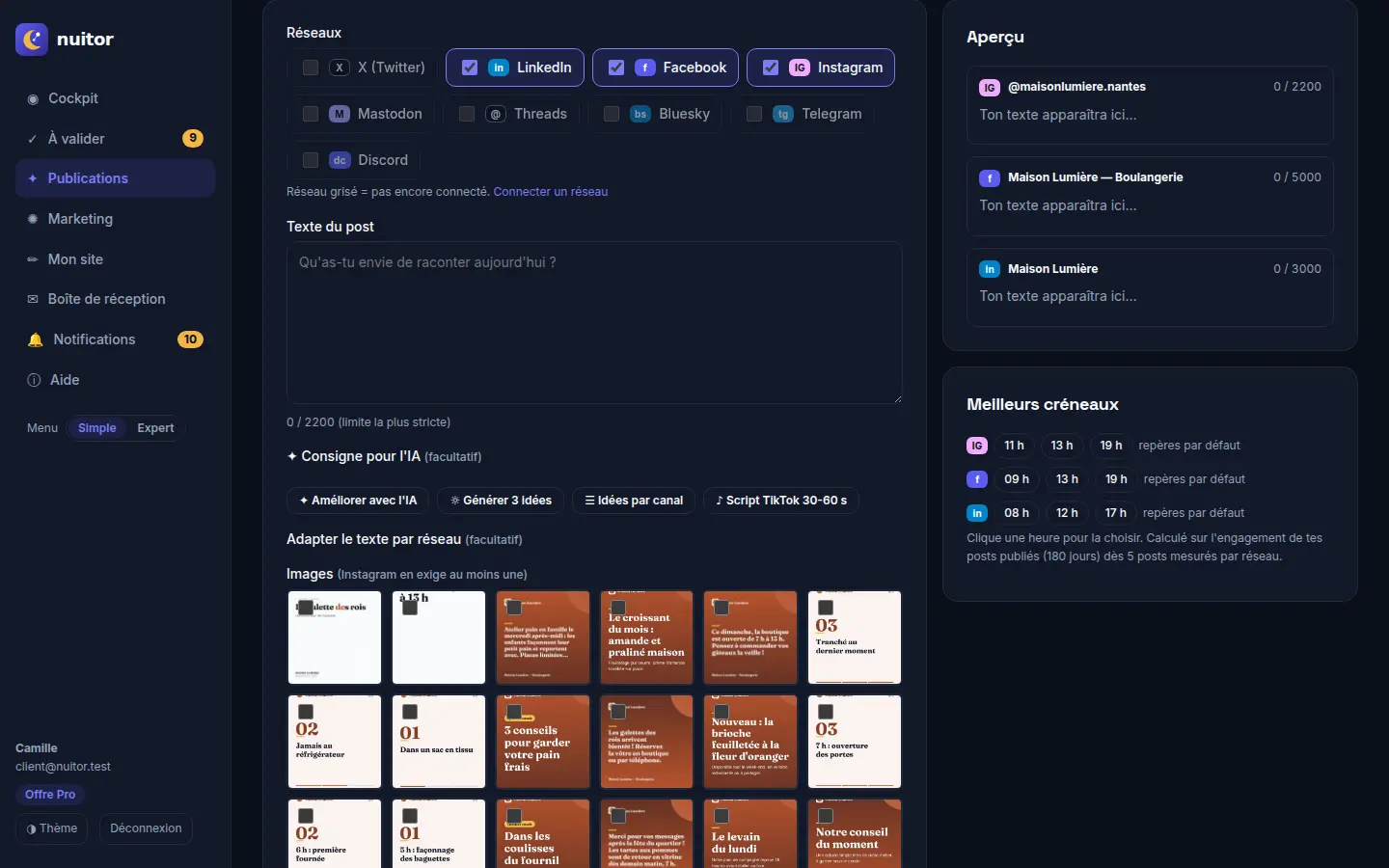
Clique sur Nouveau post (ou l'onglet Composer). Tu écris une seule fois, pour plusieurs réseaux.
Publications — écrire un post
- 1LinkedIn — Coche LinkedIn pour y publier ce post.
- 2Facebook — Coche Facebook pour y publier aussi.
- 3Instagram — Coche Instagram. Attention : Instagram exige au moins une image (choisis-la plus bas, dans « Images »).
- 4Texte du post — Écris ton texte ici. Le compteur dessous suit la limite la plus stricte parmi les réseaux cochés (ici 2 200 caractères). Un réseau grisé n'est pas encore connecté.
- 5Améliorer avec l'IA — L'IA retravaille ton texte. Tu peux lui donner une consigne juste au-dessus (facultatif).
- 6Générer 3 idées — L'IA te propose 3 idées de posts. À côté : « Idées par canal » et « Script TikTok 30-60 s ».
- 7Aperçu — L'aperçu de ton post sur chaque réseau coché, avec le nombre de caractères permis.
- 8Meilleurs créneaux — Les heures conseillées par réseau. Au début, ce sont des repères par défaut. Ensuite, ils sont calculés sur l'engagement de tes posts publiés (180 jours), dès 5 posts mesurés par réseau. Clique une heure pour la choisir.
Plus bas, « Adapter le texte par réseau » (facultatif) te laisse écrire une version différente pour un réseau, et « Images » te fait choisir le visuel.
Étape 4 : publie les posts « à partager »
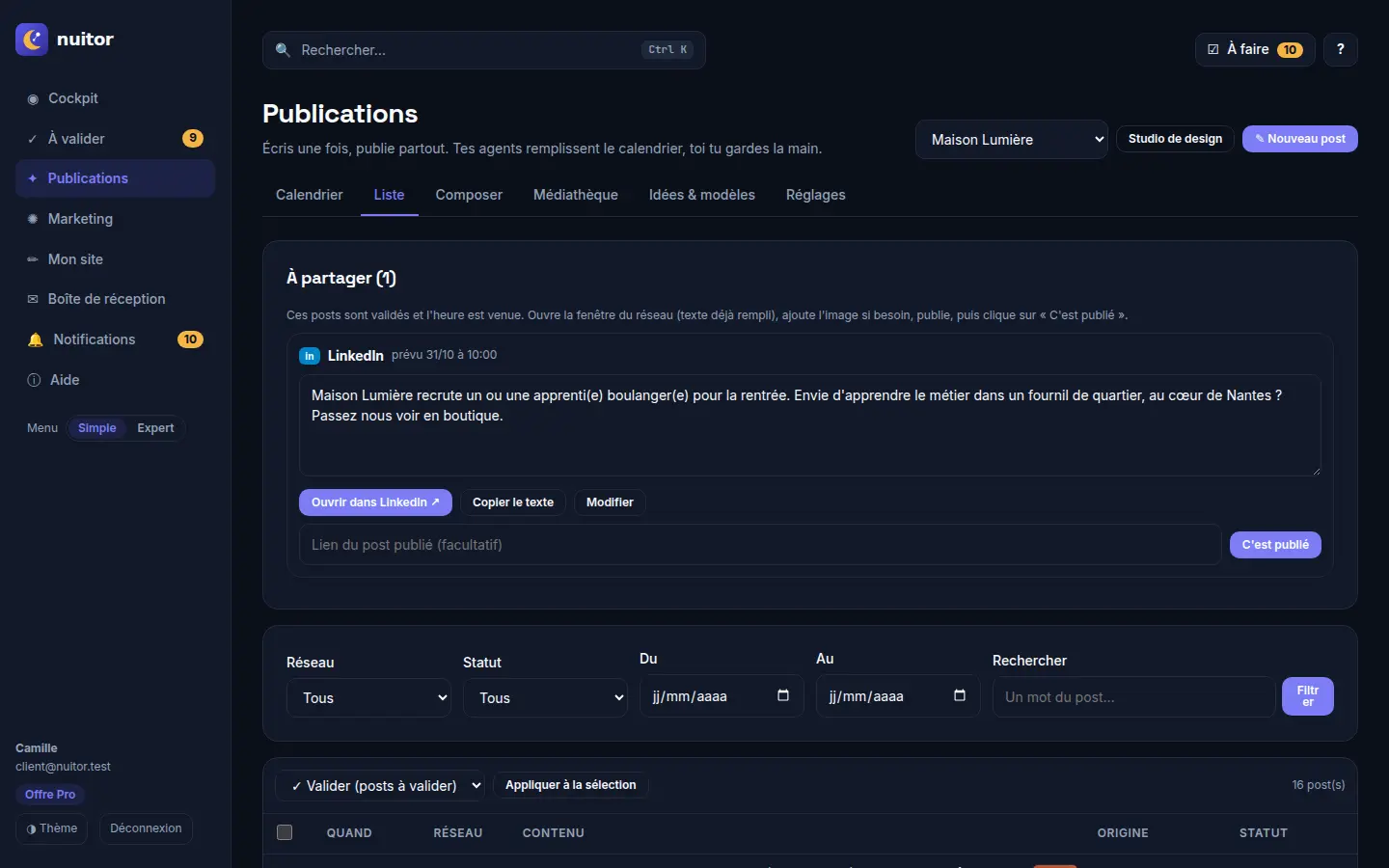
Pour les réseaux en partage manuel (LinkedIn ou X sans connexion), Nuitor prépare tout, et c'est toi qui cliques sur « Publier ». Ces posts apparaissent en haut de Publications, rubrique À partager.
Publications — posts à partager à la main
- 1À partager (1) — Les posts validés dont l'heure est venue. Le chiffre indique combien il y en a.
- 2Ouvrir dans LinkedIn — Ouvre LinkedIn avec le texte déjà rempli. Ajoute l'image si besoin, puis publie dans LinkedIn.
- 3Copier le texte — Copie le texte, si tu préfères le coller toi-même.
- 4C'est publié — Une fois publié sur le réseau, clique ici pour le dire à Nuitor. Le post passe en « Publié ».
- 5Lien du post publié (facultatif) — Facultatif : colle l'adresse du post publié pour la garder.