
Guide Nuitor · 6 / 8
Valider ce que préparent tes agents Nuitor
Guide Nuitor, étape 6 : relire, corriger, valider ou refuser les posts préparés par tes agents, ouvrir la fiche d'un post et régler le ton de ton équipe IA.
Par L'équipe Nuitor · · 3 min de lecture
Tes agents préparent des posts, des visuels et des réponses. Avant que quoi que ce soit parte, tu relis, tu corriges si besoin, puis tu valides ou tu refuses.
Étape 1 : ouvre la page « À valider »
Clique sur À valider dans le menu. Chaque carte est un contenu préparé par un agent : un post, un e-mail, une réponse à un client.
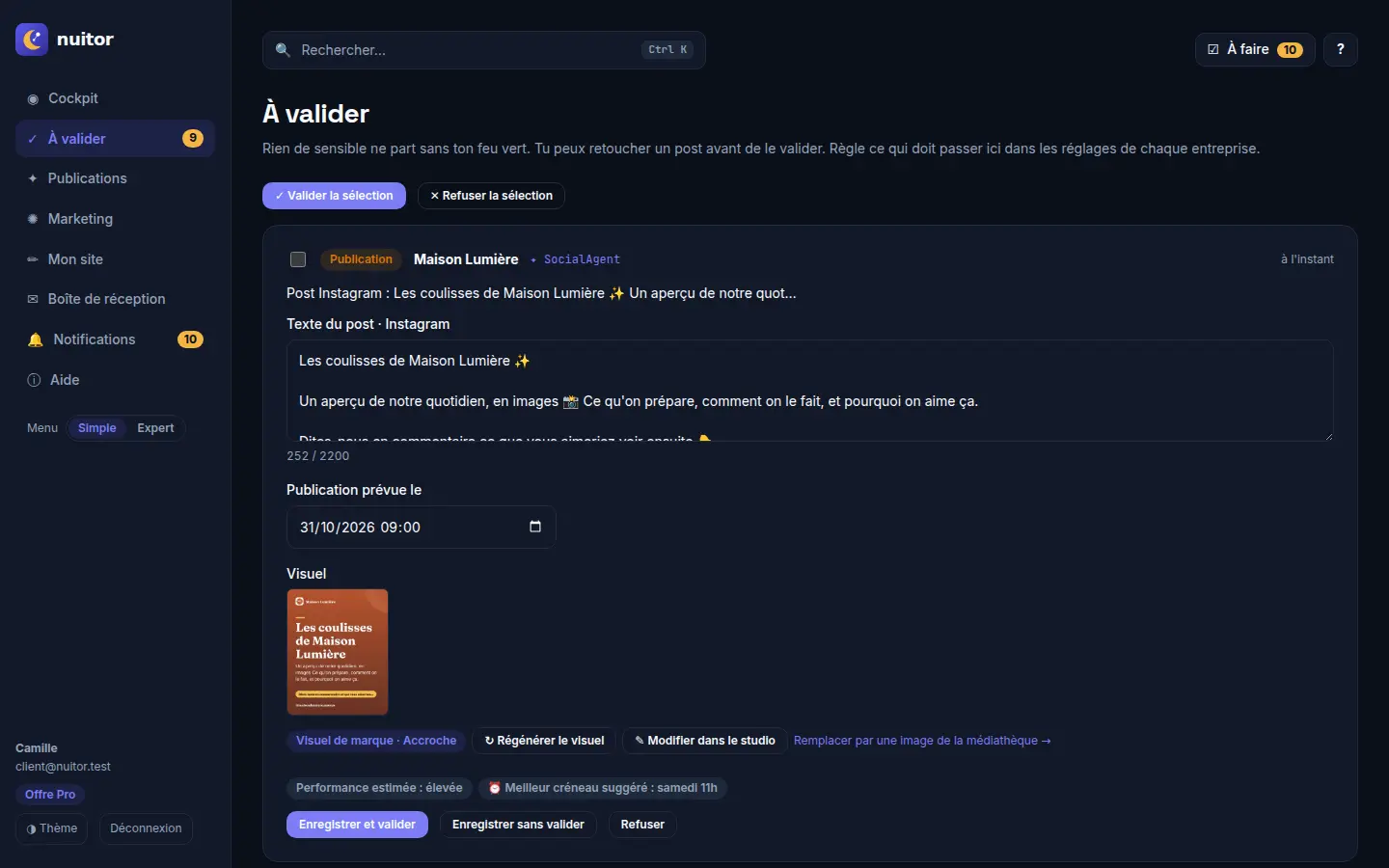
À valider
- 1À valider — L'entrée du menu. Le chiffre indique combien de contenus attendent ta décision.
- 2Valider la sélection — Coche plusieurs cartes (case en haut à gauche de chaque carte), puis valide-les toutes d'un coup. « Refuser la sélection », juste à côté, fait l'inverse.
- 3Texte du post — Le texte proposé par l'agent. Tu peux le corriger directement dans ce cadre. Le compteur dessous montre la longueur permise par le réseau.
- 4Publication prévue le — La date et l'heure de publication prévues. Clique pour les changer.
- 5Régénérer le visuel — Le visuel ne te plaît pas ? Demande-en un nouveau.
- 6Modifier dans le studio — Ouvre le visuel dans le Studio de design pour le retoucher toi-même (texte, couleurs, image).
- 7Enregistrer et valider — Garde tes corrections et donne ton feu vert. « Enregistrer sans valider » garde tes corrections pour décider plus tard.
- 8Refuser — Refuse ce contenu : il ne sera pas publié.
Chaque carte indique aussi l'entreprise, l'agent qui l'a écrit (ici le SocialAgent) et parfois un meilleur créneau suggéré. Le lien « Remplacer par une image de la médiathèque » change le visuel pour une de tes images.
Étape 2 : ouvre la fiche d'un post
Tu peux aussi ouvrir un post depuis le calendrier de Publications. Sa fiche montre tout au même endroit.
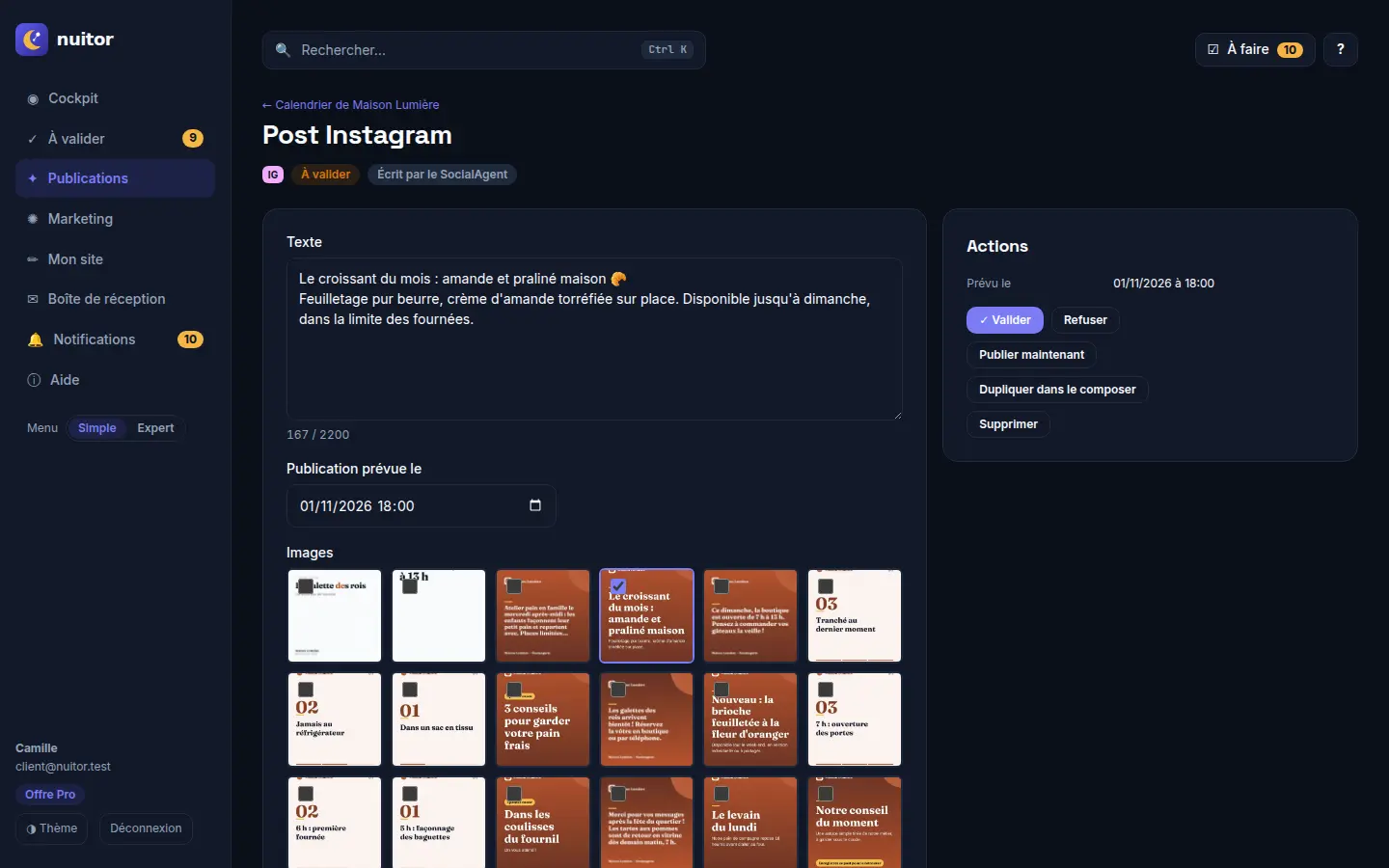
Fiche d'un post
- 1Texte — Le texte du post. Corrige-le si besoin.
- 2Publication prévue le — La date et l'heure de publication prévues.
- 3Images — Les images. L'image cochée (cadre violet) est celle qui part avec le post. Coche une autre image pour la changer.
- 4Valider — Donne ton feu vert : le post partira à l'heure prévue.
- 5Refuser — Refuse le post.
- 6Publier maintenant — Publie tout de suite, sans attendre l'heure prévue.
- 7Dupliquer dans le composer — Copie ce post dans le composer, pour en faire une variante.
En haut de la fiche, des étiquettes rappellent le réseau (IG = Instagram), l'état (« À valider ») et qui l'a écrit. Le bouton « Supprimer » efface le post.
Étape 3 : règle le ton de tes agents
Tu corriges souvent la même chose ? Donne des consignes une fois pour toutes. Sur la fiche de ton entreprise, clique sur Réglages des agents.
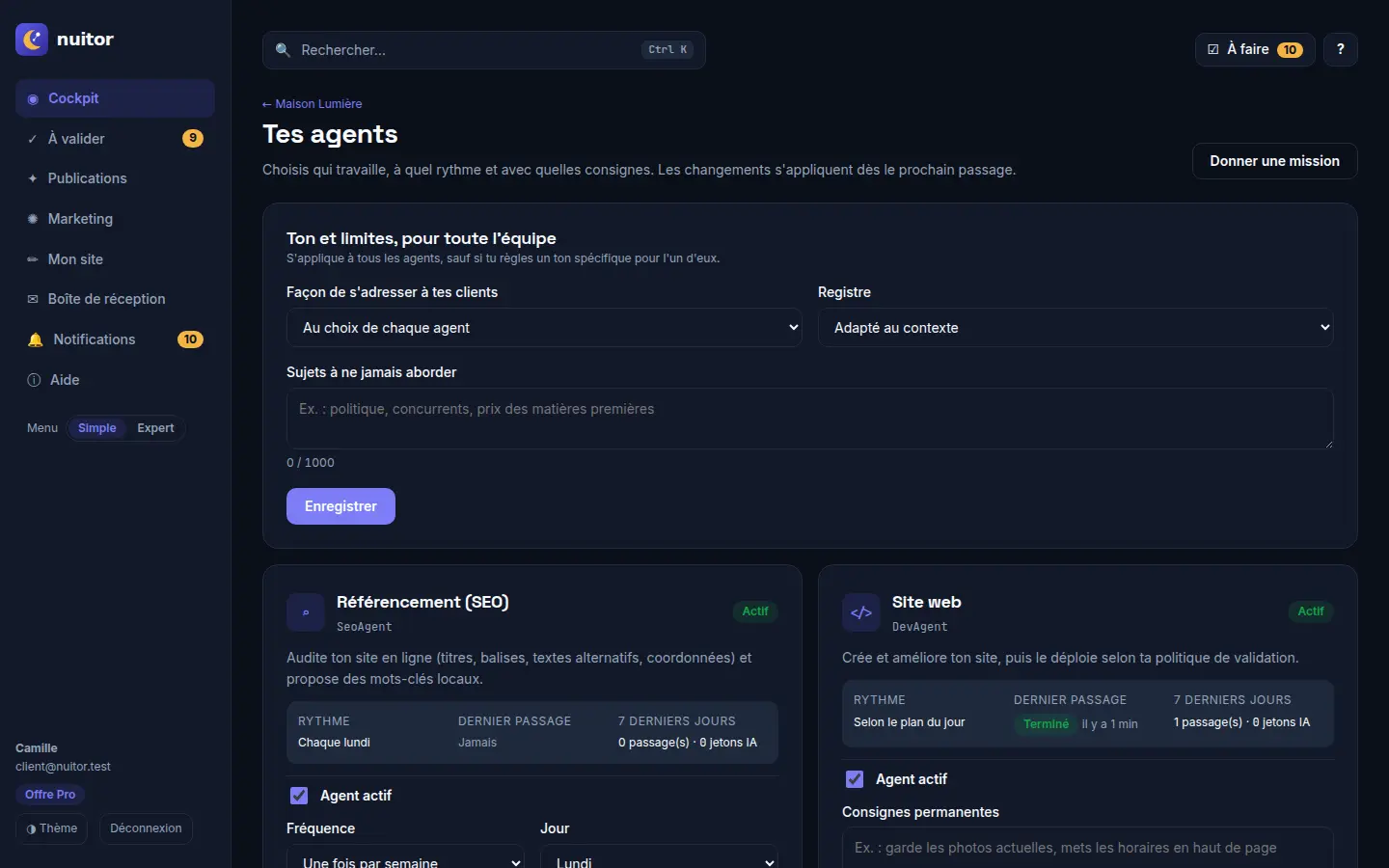
Tes agents
- 1Donner une mission — Donne une mission à tes agents en une phrase. Ton CEO (l'agent chef d'équipe) choisit qui s'en occupe et te rend compte.
- 2Ton et limites, pour toute l'équipe — Les règles communes à toute l'équipe : la façon de t'adresser à tes clients et le registre. Elles s'appliquent à tous les agents, sauf si tu règles un ton particulier pour l'un d'eux.
- 3Sujets à ne jamais aborder — Les sujets que tes agents ne doivent jamais aborder (par exemple : politique, concurrents). Ils en tiennent compte quand ils écrivent.
- 4Enregistrer — Enregistre tes consignes. Elles s'appliquent dès le prochain passage des agents.
- 5Agent actif — Décoche cette case pour mettre un agent en pause. Chaque carte montre aussi son rythme, son dernier passage et son activité des 7 derniers jours.